
در حال بارگذاری ...
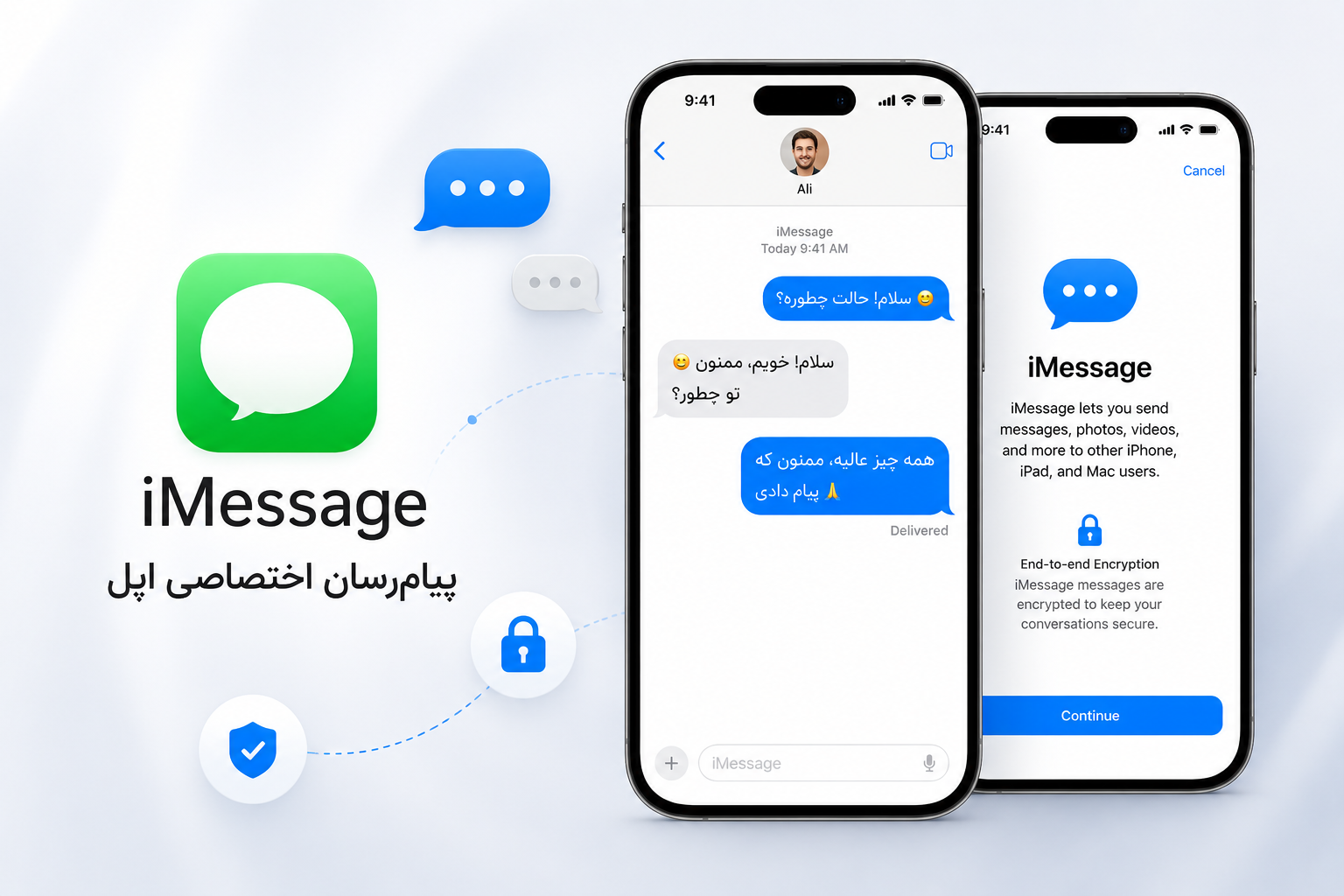
iMessage سرویس پیامرسان اختصاصی اپل است که به کاربران آیفون، آیپد، مک و اپل واچ اجازه میدهد از طریق اینترنت (Wi-Fi یا اینترنت همراه) پیام، عکس، ویدئو، فایل، استیکر و موقعیت مکانی را به صورت رایگان برای یکدیگر ارسال کنند.
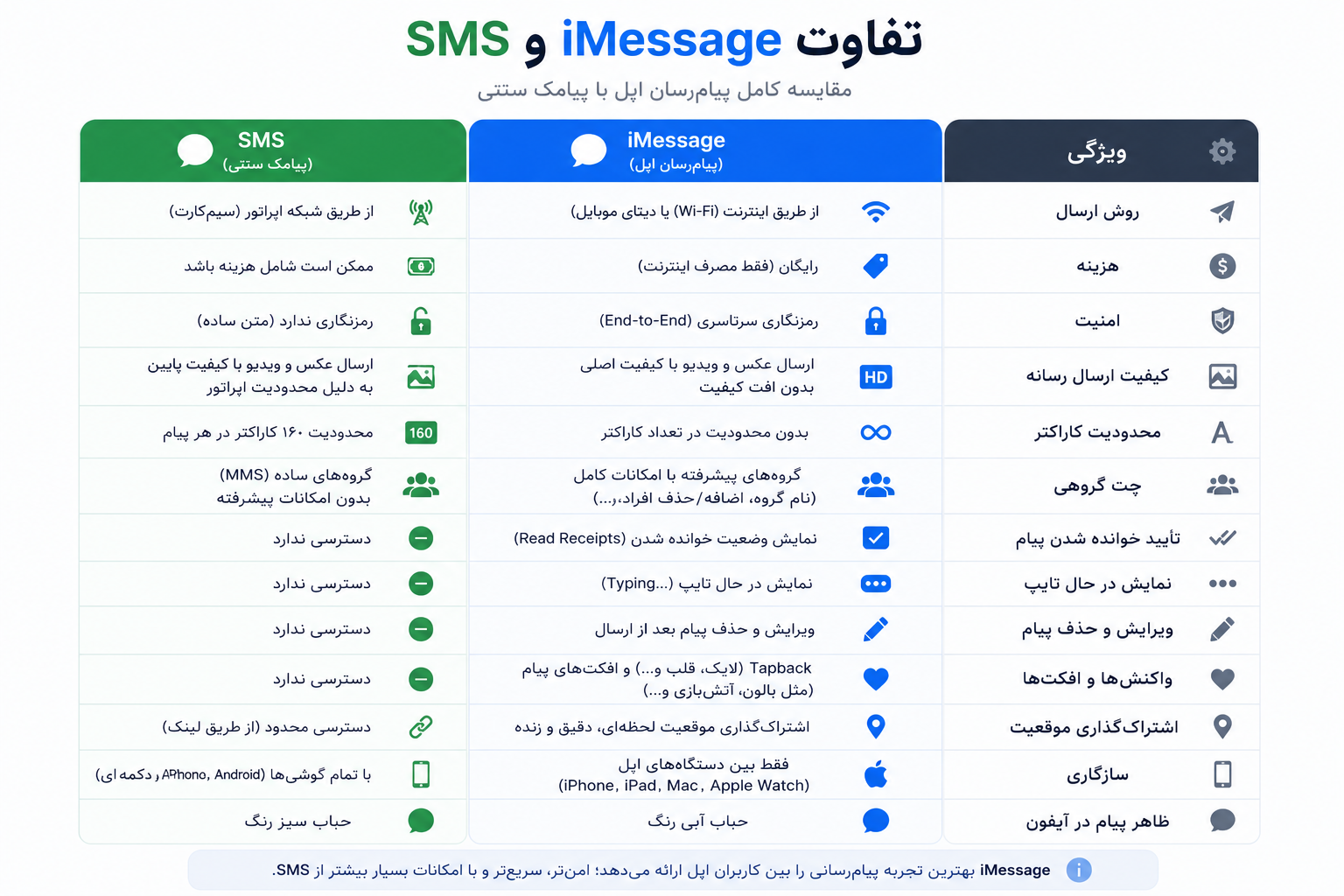
برخلاف پیامک (SMS)، آیمسیج از اینترنت استفاده میکند و امکانات بسیار بیشتری را در اختیار کاربران قرار میدهد. زمانی که پیام از طریق iMessage ارسال شود، حباب پیام به رنگ آبی است؛ اما اگر پیام به صورت SMS ارسال شود، رنگ آن سبز خواهد بود.
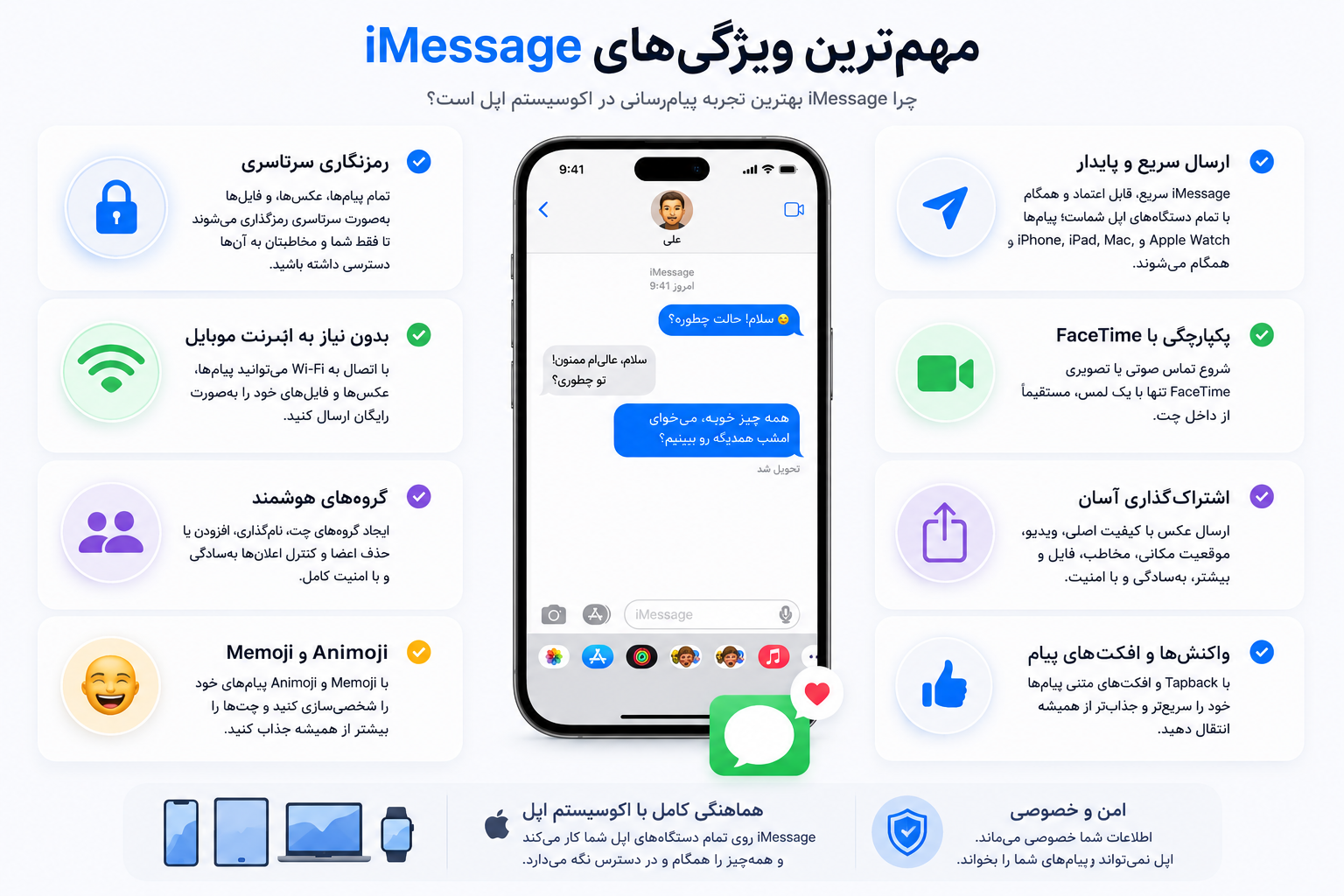
در صورتی که هر دو کاربر از دستگاههای اپل استفاده کنند، پیامها از طریق اینترنت ارسال شده و هزینه پیامک دریافت نمیشود.
برخلاف SMS و بسیاری از پیامکهای MMS، تصاویر و ویدئوها با کیفیت بسیار بالاتری ارسال میشوند.
تمام پیامهای iMessage به صورت سرتاسری رمزگذاری میشوند؛ یعنی تنها فرستنده و گیرنده قادر به مشاهده محتوای پیام هستند و حتی اپل نیز به محتوای آن دسترسی ندارد.
کاربران میتوانند وضعیت پیام را مشاهده کنند:
Delivered (تحویل داده شد)
Read (خوانده شد)
البته نمایش وضعیت خواندن در صورت فعال بودن Read Receipts امکانپذیر است.
زمانی که مخاطب در حال نوشتن پیام باشد، عبارت معروف Typing… نمایش داده میشود.
در iMessage میتوانید فایلهای زیر را ارسال کنید:
عکس،فیلم،فایل PDF،فایل Word،فایل ZIP،مخاطبین،لوکیشن،Voice Message
کاربران میتوانند بدون ارسال پیام جدید روی پیامها واکنش بگذارند؛ مانند:
👍❤️😂❗❓
iMessage دارای افکتهای تصویری مختلف است، مانند:
بالن،آتشبازی،لیزر،کنفتی،اکو،Spotlight
پیامها به صورت خودکار بین دستگاههای زیر همگام میشوند:
iPhone،iPad,Mac,Apple Watch
میتوانید موقعیت خود را به صورت:
یک ساعته،تا پایان روز،دائمی
با مخاطب به اشتراک بگذارید.
فعالسازی iMessage تنها چند دقیقه زمان میبرد.
ابتدا مطمئن شوید که گوشی به یکی از موارد زیر متصل است:
Wi-Fi،اینترنت سیمکارت (Mobile Data)
مسیر زیر را باز کنید:،Settings → Apps → Messages
(در نسخههای قدیمیتر iOS، مسیر Settings → Messages است.)
کلید iMessage را روشن کنید.
ممکن است فرایند فعالسازی بین چند ثانیه تا چند دقیقه طول بکشد. در برخی کشورها، اپل برای فعالسازی یک پیامک بینالمللی ارسال میکند که ممکن است هزینه اندکی از سوی اپراتور دریافت شود.
پس از فعال شدن: Send & Receive را باز کنید.
سپس مشخص کنید:
شماره تلفن،Apple ID،ایمیل
کدامیک برای دریافت پیامهای iMessage استفاده شوند.
اگر فعالسازی با موفقیت انجام شده باشد:
عبارت Waiting for Activation حذف میشود.
شماره تلفن شما در بخش Send & Receive نمایش داده میشود.
کلید iMessage سبزرنگ و فعال باقی میماند.
گاهی ممکن است iMessage روی عبارت Waiting for Activation یا Activation Unsuccessful متوقف شود. راهکارهای زیر معمولاً مشکل را برطرف میکنند.
Wi-Fi را خاموش و روشن کنید.
Mobile Data را تست کنید.
از اتصال پایدار اینترنت مطمئن شوید.
به مسیر زیر بروید:
Settings → General → Date & Time
گزینه:Set Automaticallyرا فعال کنید.
گاهی یک راهاندازی مجدد ساده مشکل را برطرف میکند.
مسیر: Settings → Apps → Messages
سپس: iMessage را خاموش کنید. حدود ۳۰ ثانیه صبر کنید. دوباره آن را روشن کنید.
در بخش Send & Receive میتوانید از حساب کاربری خود خارج شوید و دوباره وارد شوید تا فرآیند فعالسازی مجدداً انجام شود.
فعالسازی iMessage در بسیاری از کشورها با ارسال یک پیامک بینالمللی به سرورهای اپل انجام میشود. اگر اپراتور یا تنظیمات سیمکارت اجازه ارسال این پیامک را ندهد، فعالسازی انجام نخواهد شد. از فعال بودن سرویس پیامک و امکان ارسال پیامک بینالمللی اطمینان حاصل کنید.
گاهی باگهای نسخههای قدیمی iOS باعث بروز مشکل میشوند.
از مسیر: Settings → General → Software Update آخرین نسخه iOS را نصب کنید.
اگر سرورهای اپل با اختلال مواجه باشند، فعالسازی انجام نمیشود. در این شرایط تنها باید منتظر رفع مشکل از سوی اپل بمانید.
در صورت ادامه مشکل:
Settings → General → Transfer or Reset iPhone → Reset → Reset Network Settings
این کار تنظیمات شبکه را به حالت اولیه بازمیگرداند و بسیاری از مشکلات ارتباطی را رفع میکند.
توجه: با این کار رمزهای عبور شبکههای Wi-Fi ذخیرهشده پاک میشوند و باید دوباره به آنها متصل شوید.
در برخی کشورها یا توسط برخی اپراتورها، سرویسهای موردنیاز برای فعالسازی iMessage ممکن است محدود باشند. در این حالت، بهتر است با پشتیبانی اپراتور خود تماس بگیرید و از فعال بودن ارسال پیامک بینالمللی و عدم وجود محدودیت روی خط اطمینان حاصل کنید.
خیر. ارسال پیام از طریق iMessage رایگان است و تنها از حجم اینترنت شما استفاده میشود. البته برای فعالسازی اولیه ممکن است هزینه یک پیامک بینالمللی توسط اپراتور دریافت شود.
خیر. iMessage فقط بین دستگاههای اپل کار میکند. اگر مخاطب از دستگاه غیر اپلی استفاده کند، در صورت فعال بودن گزینه Send as SMS، پیام بهصورت SMS ارسال میشود.
اگر پیامها سبز نمایش داده میشوند، معمولاً یکی از این موارد رخ داده است:
مخاطب از دستگاه اپل استفاده نمیکند.
iMessage روی یکی از دو دستگاه فعال نیست.
اتصال اینترنت برقرار نیست و پیام بهصورت SMS ارسال شده است.
iMessage یکی از قدرتمندترین سرویسهای پیامرسان اپل است که با ارائه امکاناتی مانند رمزگذاری سرتاسری، ارسال فایلهای باکیفیت، همگامسازی بین دستگاهها و قابلیتهای تعاملی، تجربهای امن و روان از پیامرسانی را فراهم میکند. فعالسازی آن معمولاً ساده است، اما در صورت بروز مشکل، با بررسی اینترنت، تنظیمات تاریخ و ساعت، بهروزرسانی سیستمعامل، امکان ارسال پیامک بینالمللی و در صورت نیاز بازنشانی تنظیمات شبکه، در بیشتر موارد میتوان مشکل را برطرف کرد.